Importar desde Journey
Trae tus entradas de Journey a Sello con sus fechas, etiquetas y fotos. Todo pasa en tu navegador: el export se lee y se cifra en tu computadora, y nunca nos llega tal cual.
1. Exporta desde Journey
Exportar en Journey es parte de su plan pago. Un mes alcanza: exporta, revisa tus entradas en Sello y cancela.
En Journey, abre Settings › Data › Cloud Accounts. Lo que ves depende de tu cuenta:
- Una cuenta de Google (sincronizada con Google Drive): Export, y elige ZIP.
- Una cuenta de Journey Drive: Backup, y luego descarga el ZIP.
Usa el ZIP. Sello no lee los exports de Journey en PDF, DOCX ni EPUB.
2. Impórtalo en Sello
- En una computadora, entra en sello.voypalante.com.
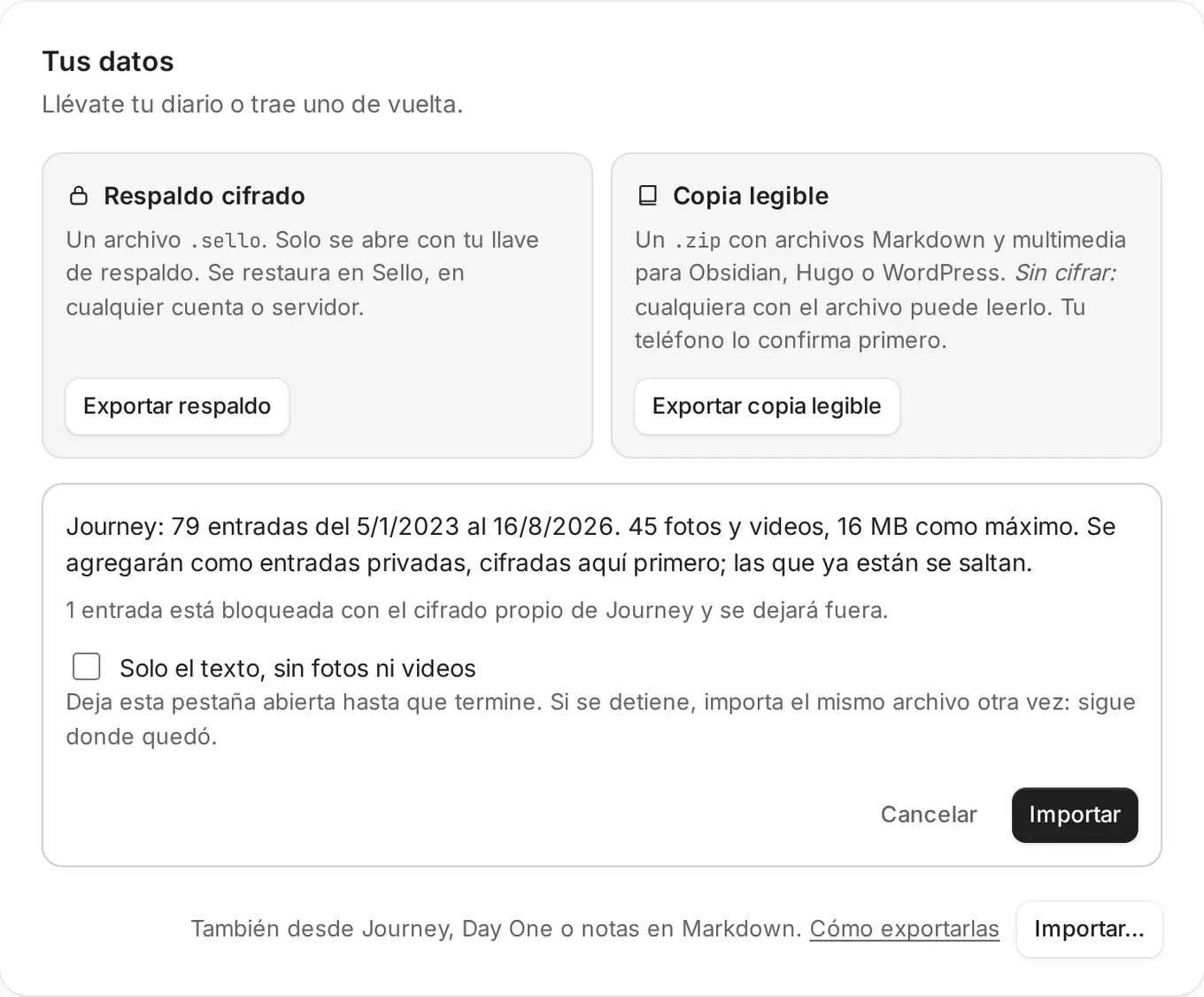
- Ve a Ajustes › Tus datos › Importar… y elige el ZIP.
- Revisa el resumen: cuántas entradas, desde cuándo hasta cuándo, y las fotos. Haz clic en Importar y deja la pestaña abierta hasta que termine.
Qué se trae
- Cada entrada, como entrada privada con su fecha y hora originales.
- El texto con sus negritas, cursivas, listas y enlaces. Journey no tiene títulos, así que la primera oración se vuelve el título.
- Las etiquetas y las fotos. Las fotos se achican (hasta 2560 píxeles) y se les quita la ubicación antes de cifrarlas.
Qué se deja fuera
- Las entradas bloqueadas con el cifrado propio de Journey.
- Los archivos que pasan el límite por archivo de tu diario (10 MB). Las fotos se achican primero, así que esto es más que nada videos largos.
- Las fotos HEIC, que la mayoría de los navegadores no puede abrir. Journey exporta JPEG, así que es raro que tengas.
Al terminar, Sello te muestra lo que dejó fuera.
Si se detiene
Si tu diario se llena, o subiste mucho en un día, la importación se detiene y te dice por qué. Importa el mismo ZIP más tarde: las entradas que ya están se saltan, así que sigue donde quedó. Si tus fotos no caben, marca Solo el texto, sin fotos ni videos.
Desde Day One o notas
Los mismos pasos sirven para Day One y para un ZIP de notas en Markdown o texto, de Obsidian, Bear o Notion.
Para un diario muy grande, o si prefieres la terminal, sello-import hace lo mismo desde tu computadora.
¿Falta algo o no se entiende? Escríbenos.