Lugares y el mapa
Guarda dónde escribiste con cada entrada. Encuéntrala por su lugar o en tu mapa.
Agrega un lugar
- En el editor, toca Agregar lugar debajo de la fecha. En la web está junto a la fecha.
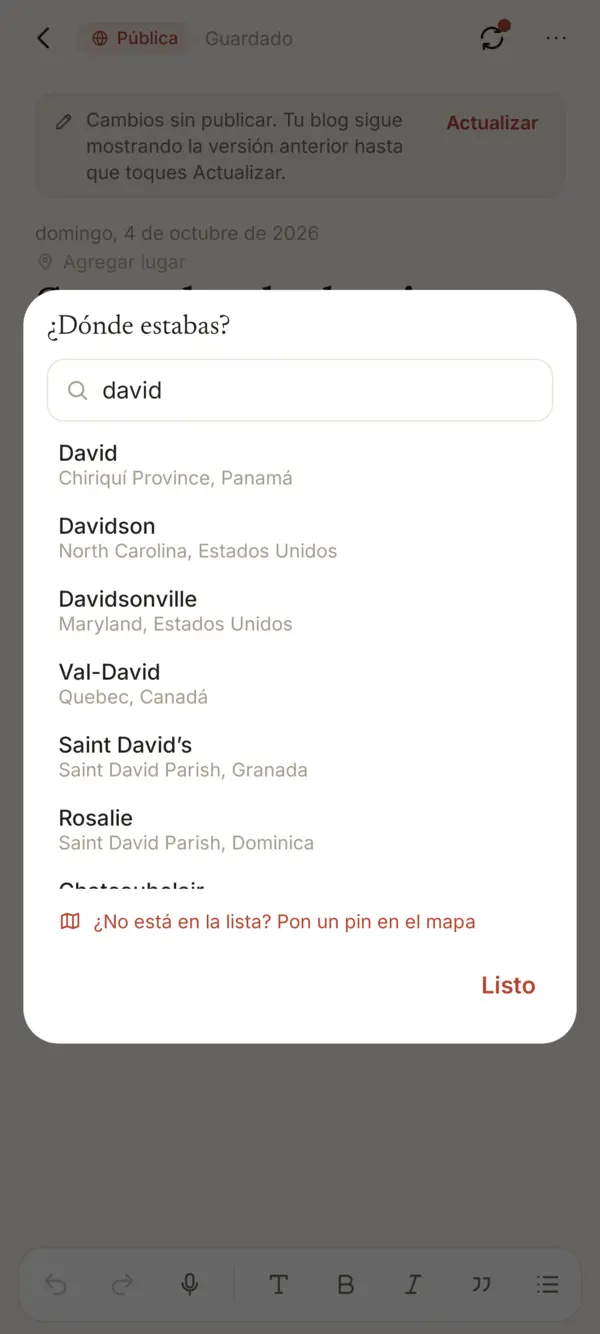
- ¿Dónde estabas? abre el selector. Escribe en Busca un pueblo o ciudad y elige un resultado.
- La lista viene con Sello y tiene pueblos de 5,000 habitantes o más. La búsqueda funciona sin conexión.
- Antes de escribir, Recientes ofrece lugares que usaste hace poco.
- Para quitarlo, toca el lugar y elige Quitar lugar.
Si no está en la lista
Toca ¿No está en la lista? Pon un pin en el mapa. En Pon un pin en el mapa, toca donde estabas y llena Nombre del lugar. Toca Guardar. El país sale de donde está el pin.
En tu blog
Al publicar una entrada con lugar, Mostrar dónde lo escribiste está desmarcado. Márcalo para mostrar el nombre en tu blog. En una entrada publicada, toca el lugar y usa Mostrarlo en tu blog.
El blog muestra solo el nombre, por ejemplo “Boquete, Panamá”, nunca el punto exacto. Volver a hacer privada la entrada lo quita del blog.
El mapa
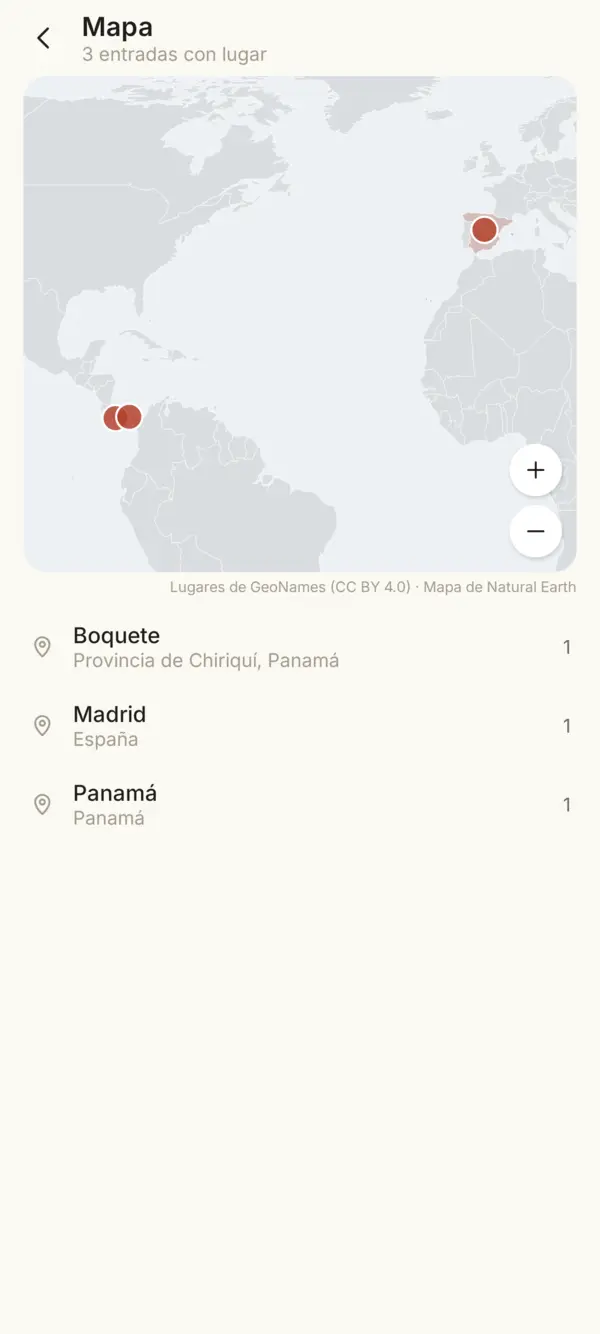
- En Android, toca el botón de mapa arriba en la pantalla principal. En la web, elige Mapa en el menú.
- Cada lugar tiene un pin. Más entradas hacen un pin más grande. Los países con entradas se colorean.
- Toca un pin o un país coloreado para ver sus entradas.
- Arrastra para moverte. Pellizca o usa los botones + y - para acercar o alejar.
Privacidad
Sello nunca usa la ubicación de tu teléfono (GPS) ni pide permiso de ubicación. El lugar se cifra con la entrada. El mapa se dibuja en tu dispositivo, sin un servicio de mapas, así que nadie se entera de dónde escribiste.
¿Falta algo o no se entiende? Escríbenos.